初期設定
セットアップウィザード
QuakeOverlayを初めて起動すると、3ステップのセットアップウィザードが表示されます。画面の案内に沿って進めるだけで、すぐに使い始めることができます。
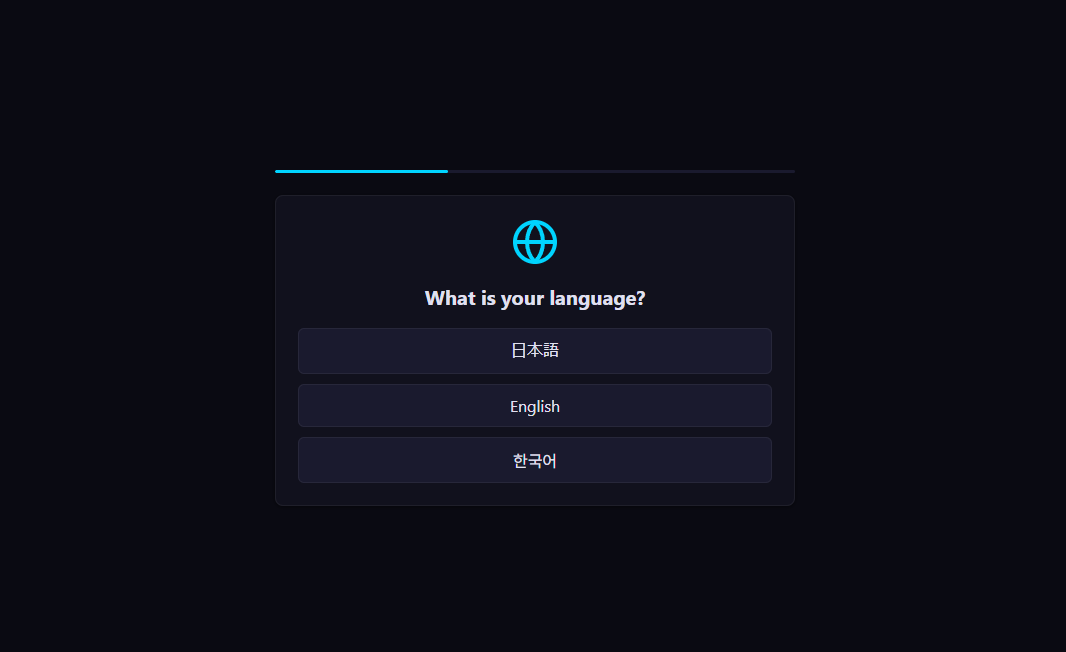
ステップ1: 言語選択
アプリの表示言語を選択します。以下の3言語から選べます。
- 日本語
- English
- 한국어
選択した言語はアプリ全体のインターフェースに反映されます。言語はあとから設定画面で変更することもできます。
ステップ2: ウェルカム画面
QuakeOverlayの主な機能が紹介されます。
| 機能 | 説明 |
|---|---|
| リアルタイムデータ | P2P地震情報APIから地震データをリアルタイムに取得します |
| 通知機能 | 地震発生時にアラート通知を表示します |
| テーマカスタマイズ | オーバーレイの見た目を自由にカスタマイズできます |
| OBS連携 | OBS Studioのブラウザソースとして直接使用できます |
各機能の詳細な設定は、セットアップ完了後にアプリ内で行えます。
ステップ3: OBSセットアップガイド
OBS Studioとの連携方法がアプリ内で案内されます。次のセクションで詳しく説明しますので、この画面を参考にしながらOBSの設定を進めましょう。
OBS Studioとの連携
QuakeOverlayでは2つのオーバーレイURLを提供しています。それぞれ別のブラウザソースとしてOBSに追加します。
| オーバーレイ | URL | 用途 |
|---|---|---|
| アラートオーバーレイ | http://localhost:47815/overlay/alerts/ | 地震発生時のアラート通知を表示します |
| マップオーバーレイ | http://localhost:47815/overlay/map/ | 震源地や震度分布の地図を表示します |
ブラウザソースの追加手順
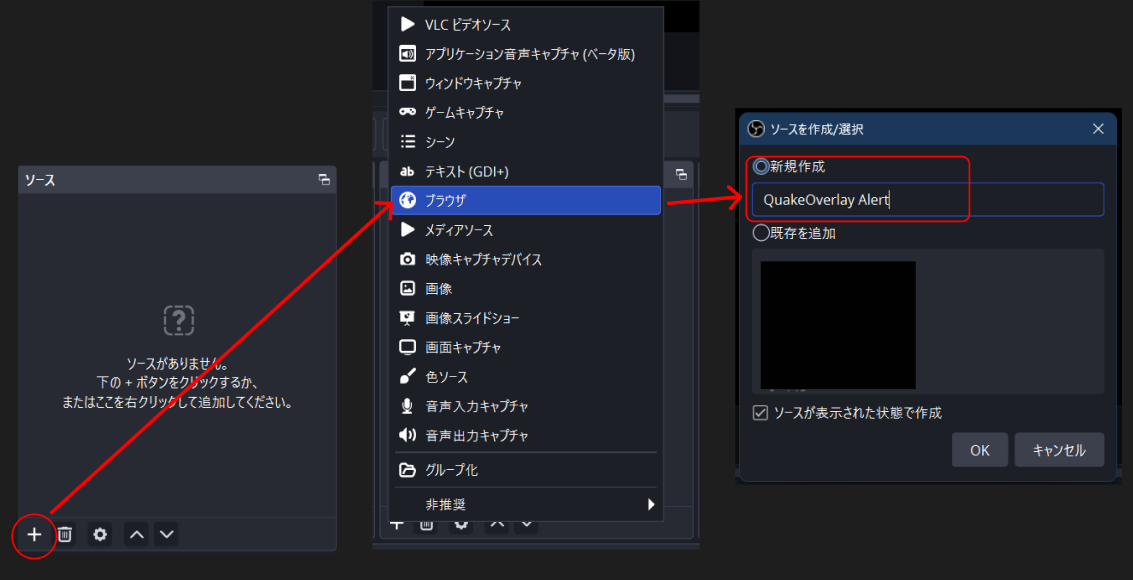
以下の手順を2つのオーバーレイそれぞれに対して行います。
- OBS Studioを起動します
- 「ソース」パネルの「+」ボタンをクリックします
- 「ブラウザ」を選択します
- 新規作成を選び、わかりやすい名前を設定します
- アラート用: 「QuakeOverlay Alert」など
- マップ用: 「QuakeOverlay Map」など
- 「OK」をクリックしてプロパティ画面を開きます
ブラウザソースのプロパティ設定
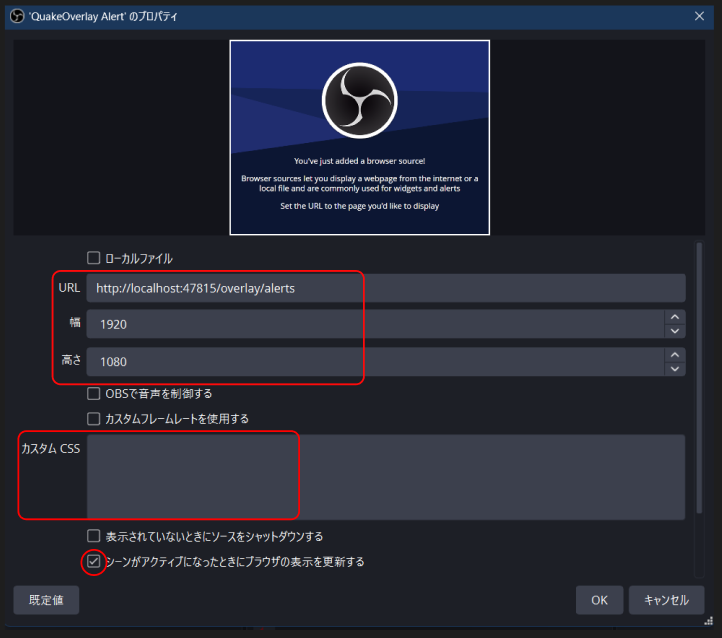
プロパティ画面で以下の値を設定してください。
URLはアプリの「オーバーレイ」ページに表示されています。環境によってポート番号などが異なる場合があるため、アプリ画面からコピーして貼り付けることをおすすめします。
アラートオーバーレイの場合:
URL: http://localhost:47815/overlay/alerts/
幅: 1920
高さ: 1080
マップオーバーレイの場合:
URL: http://localhost:47815/overlay/map/
幅: 1920
高さ: 1080
推奨オプション設定
プロパティ画面では、以下のオプションも必ず確認してください。
| 設定項目 | 推奨値 | 理由 |
|---|---|---|
| 表示されていないときにソースをシャットダウン | オフ | オフにしないと、シーン切り替え時に接続が切れてしまいます |
| シーンがアクティブになったときにブラウザの表示を更新 | オン | シーン切り替え時にオーバーレイを最新状態に更新します |
| カスタムCSS | 空欄 | QuakeOverlay側でスタイルを管理するため、空欄のままにします |
動作確認
セットアップが完了したら、オーバーレイが正しく動作するか確認しましょう。
テスト表示の実行
- QuakeOverlayアプリの「オーバーレイ」ページを開きます
- 「テスト」ボタンをクリックします
- OBS上で以下の2点を確認します
- アラートオーバーレイ: テスト用のアラート通知が表示されること
- マップオーバーレイ: テスト用の地図情報が表示されること
両方のオーバーレイに表示が確認できれば、セットアップは完了です。
接続状態の確認
QuakeOverlayアプリの「ダッシュボード」ページにある接続状態カードで、P2P地震情報APIとの接続状態を確認できます。
| 接続状態 | 説明 |
|---|---|
| 接続済み (Connected) | APIに正常に接続されています。地震情報をリアルタイムに受信中です |
| 接続中 (Connecting) | APIへの初回接続を試みています |
| 再接続中 (Reconnecting) | 接続が一時的に切断され、再接続を試みています |
| 切断 (Disconnected) | APIとの接続が切れています。ネットワーク環境を確認してください |
接続状態が「切断」の場合は、以下を確認してください。
- インターネット接続が有効であることを確認します
- ファイアウォールやセキュリティソフトがQuakeOverlayの通信をブロックしていないか確認します
- アプリを再起動して、再度接続を試みます