초기 설정
설정 마법사
QuakeOverlay를 처음 실행하면 3단계 설정 마법사가 표시돼요. 화면 안내에 따라 진행하면 바로 사용할 수 있어요.
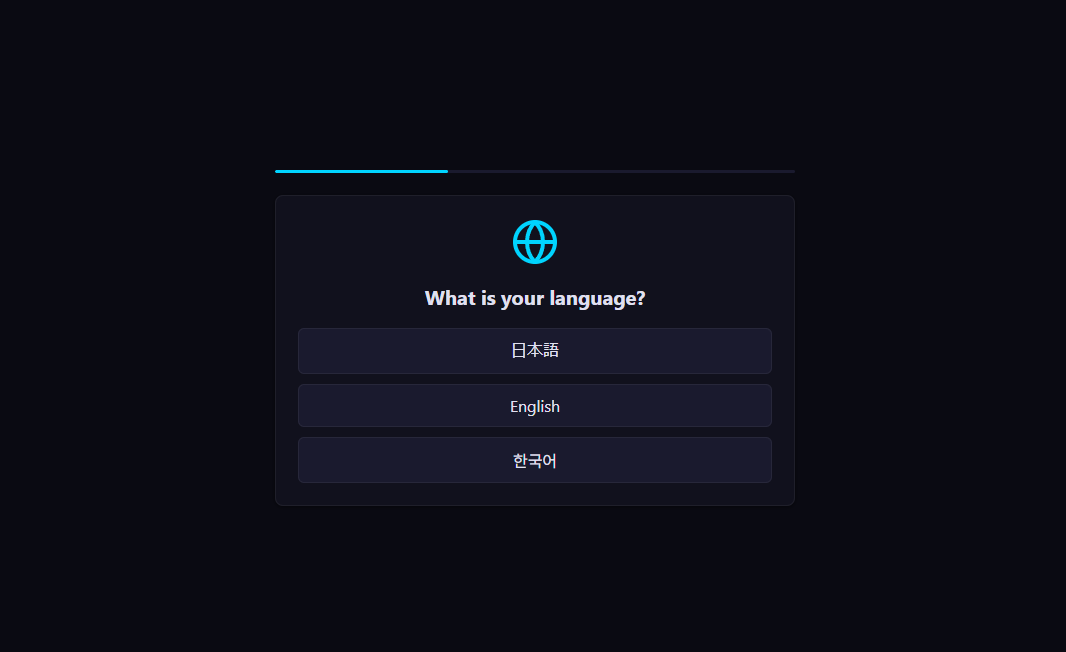
1단계: 언어 선택
앱의 표시 언어를 선택해요. 다음 3가지 언어 중에서 선택할 수 있어요.
- 日本語 (일본어)
- English (영어)
- 한국어
선택한 언어는 앱 전체 인터페이스에 적용돼요. 나중에 설정 페이지에서 변경할 수도 있어요.
2단계: 환영 화면
QuakeOverlay의 주요 기능 4가지를 소개해요.
| 기능 | 설명 |
|---|---|
| 실시간 데이터 | P2P 지진정보 API에서 지진 데이터를 실시간으로 가져와요 |
| 알림 기능 | 지진 발생 시 알림을 표시해요 |
| 테마 커스터마이즈 | 오버레이의 디자인을 자유롭게 변경할 수 있어요 |
| OBS 연동 | OBS Studio의 브라우저 소스로 바로 사용할 수 있어요 |
각 기능의 상세 설정은 설정 완료 후 앱에서 할 수 있어요.
3단계: OBS 설정 가이드
OBS Studio와의 연동 방법을 앱 내에서 안내해요. 다음 섹션에서 자세히 설명하니, 앱의 안내와 함께 참고해 주세요.
OBS Studio 연동
QuakeOverlay는 2개의 오버레이 URL을 제공해요. 각각 별도의 브라우저 소스로 OBS에 추가해야 해요.
| 오버레이 | URL | 용도 |
|---|---|---|
| 알림 오버레이 | http://localhost:47815/overlay/alerts/ | 지진 발생 시 알림을 표시해요 |
| 지도 오버레이 | http://localhost:47815/overlay/map/ | 진원지와 진도 분포 지도를 표시해요 |
브라우저 소스 추가 방법
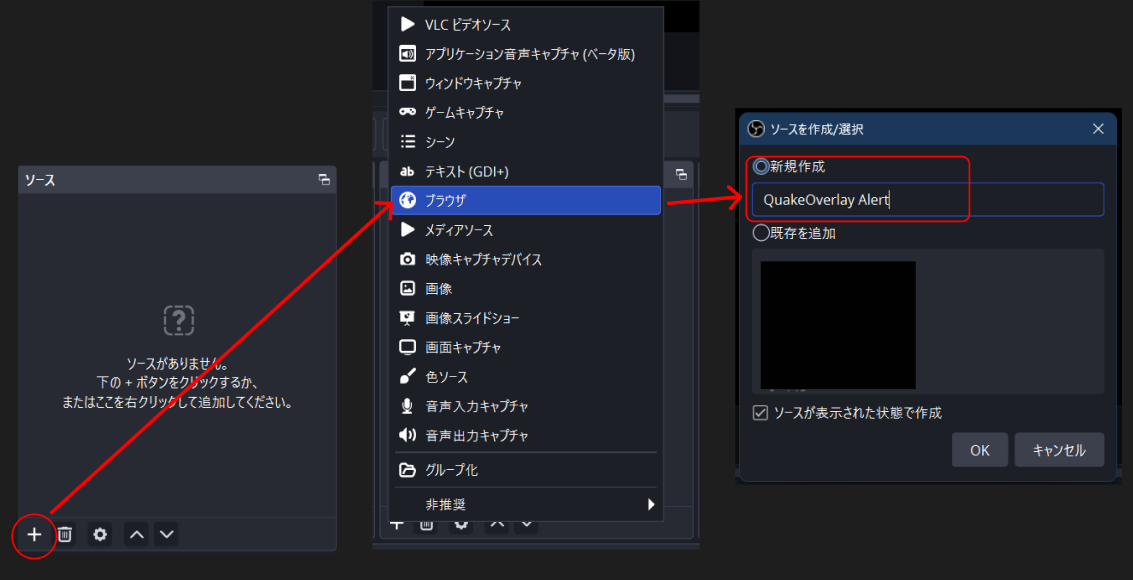
다음 단계를 2개의 오버레이 각각에 대해 진행해요.
- OBS Studio를 실행해요
- "소스" 패널에서 "+" 버튼을 클릭해요
- "브라우저"를 선택해요
- "새로 만들기"를 선택하고 알기 쉬운 이름을 입력해요
- 알림용: "QuakeOverlay Alert" 등
- 지도용: "QuakeOverlay Map" 등
- "확인"을 클릭해서 속성 화면을 열어요
브라우저 소스 속성 설정
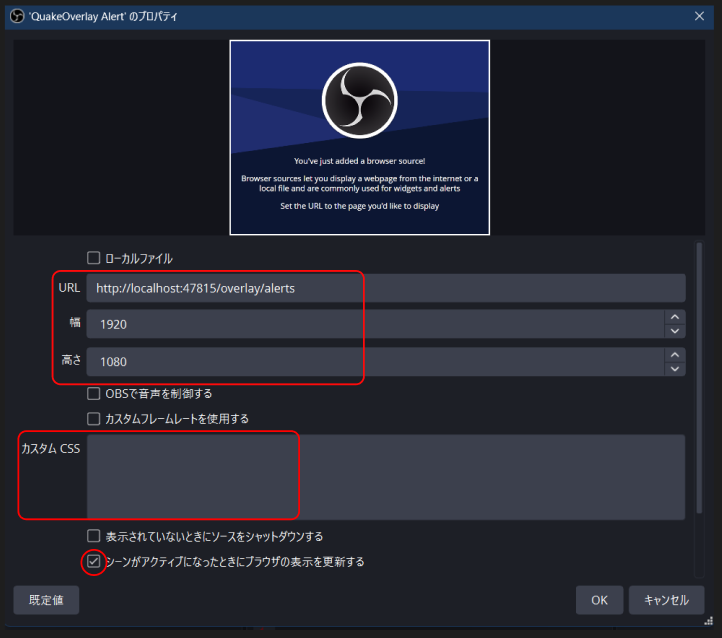
속성 화면에서 다음 값을 입력해요.
URL은 앱의 "오버레이" 페이지에 표시되어 있어요. 환경에 따라 포트 번호 등이 다를 수 있으므로, 앱 화면에서 복사해서 붙여넣는 것을 권장해요.
알림 오버레이의 경우:
URL: http://localhost:47815/overlay/alerts/
너비: 1920
높이: 1080
지도 오버레이의 경우:
URL: http://localhost:47815/overlay/map/
너비: 1920
높이: 1080
권장 옵션 설정
속성 화면에서 다음 옵션도 꼭 확인해 주세요.
| 설정 항목 | 권장값 | 이유 |
|---|---|---|
| 보이지 않을 때 소스 종료 | 비활성화 | 활성화하면 씬 전환 시 연결이 끊어져요 |
| 씬 활성화 시 브라우저 새로고침 | 활성화 | 씬 전환 시 오버레이를 최신 상태로 갱신해요 |
| 사용자 지정 CSS | 비워 두기 | 스타일은 QuakeOverlay에서 관리하므로 비워 두세요 |
동작 확인
설정이 완료되면 오버레이가 올바르게 작동하는지 확인해요.
테스트 실행
- QuakeOverlay 앱에서 "오버레이" 페이지를 열어요
- "테스트" 버튼을 클릭해요
- OBS에서 다음을 확인해요
- 알림 오버레이: 테스트 알림이 표시되는지 확인해요
- 지도 오버레이: 테스트 지도가 표시되는지 확인해요
두 오버레이 모두 테스트 내용이 표시되면 설정이 완료된 거예요.
접속 상태 확인
QuakeOverlay 앱의 "대시보드" 페이지에 있는 접속 상태 카드에서 P2P 지진정보 API와의 연결 상태를 확인할 수 있어요.
| 접속 상태 | 설명 |
|---|---|
| 연결됨 (Connected) | API에 정상적으로 연결되어 있어요. 지진 정보를 실시간으로 수신 중이에요 |
| 연결 중 (Connecting) | API에 처음 연결을 시도하고 있어요 |
| 재연결 중 (Reconnecting) | 연결이 일시적으로 끊어져서 다시 연결을 시도하고 있어요 |
| 연결 끊김 (Disconnected) | API와의 연결이 끊어졌어요. 네트워크 환경을 확인해 주세요 |
접속 상태가 "연결 끊김"인 경우, 다음을 확인해 주세요.
- 인터넷 연결이 정상인지 확인해요
- 방화벽이나 보안 소프트웨어가 QuakeOverlay의 통신을 차단하고 있지 않은지 확인해요
- 앱을 재시작해서 다시 연결을 시도해요